AI
Dùng AI làm công thức Excel: ChatGPT, Gemini, Copilot
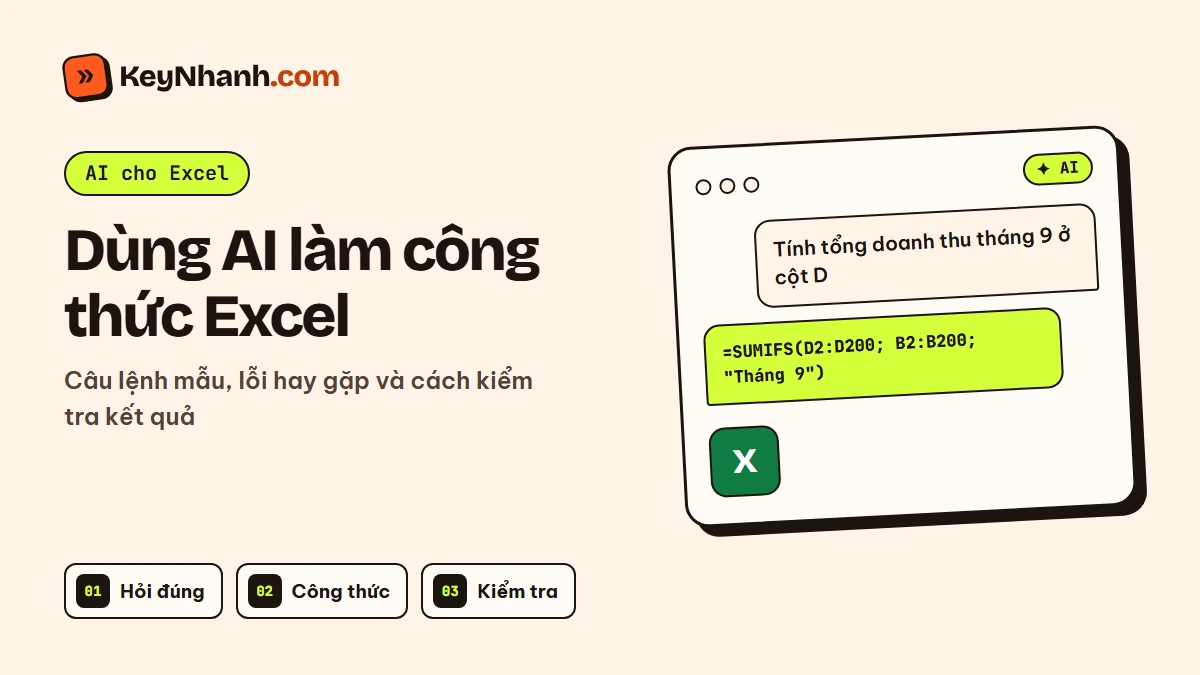
Không nhớ cú pháp SUMIFS, chưa quen XLOOKUP, công thức báo #N/A mà không biết vì sao? AI có thể viết và giải thích công thức Excel chỉ trong vài giây, miễn là bạn mô tả bảng dữ liệu đúng cách. Bài này hướng dẫn dùng AI làm công thức Excel với ChatGPT, Gemini, Claude hoặc Copilot: cách đặt câu hỏi, câu lệnh mẫu kèm công thức, những lỗi AI hay mắc với Excel đời cũ và với máy cài định dạng Việt Nam, cùng cách kiểm tra lại kết quả.
Tóm tắt nhanh
- Luôn cho AI biết phiên bản Excel: XLOOKUP không có trong Excel 2016, 2019; FILTER, UNIQUE, SORT cần Excel 2021 trở lên.
- Mô tả bảng: tên cột, ô bắt đầu, vài dòng ví dụ và kết quả mong muốn.
- Máy đặt định dạng Việt Nam thường dùng dấu chấm phẩy (;) ngăn cách đối số; AI hay viết dấu phẩy, bạn đổi lại.
- Thử công thức trên vài dòng, đối chiếu bằng tay trước khi kéo cho cả bảng.
1. Cách hỏi AI để có công thức Excel đúng
AI không nhìn thấy bảng tính của bạn, trừ khi bạn tải file lên hoặc dùng add-in. Một câu hỏi tốt gồm 4 phần:
- Phiên bản Excel: ví dụ “Excel 2019 trên Windows” hoặc “Excel trong Office 2021”.
- Cấu trúc bảng: “Cột A là Họ tên, cột B là Lớp, cột C là Điểm; dữ liệu từ dòng 2 đến dòng 200.”
- Kết quả cần: “Ở ô F2, tính điểm trung bình của lớp ghi trong ô E2.”
- Yêu cầu giải thích: “Giải thích từng phần của công thức và cho biết lỗi có thể gặp.”
Với bảng phức tạp, có thể tải file lên ChatGPT, Gemini hoặc Claude, hoặc dùng add-in ngay trong Excel. Xem cách làm trong các bài ChatGPT, Gemini, Claude. Không tải lên bảng có thông tin cá nhân nhạy cảm như số căn cước, số điện thoại của người khác.
2. Ghi rõ phiên bản Excel: hàm nào có ở bản nào
AI hay gợi ý các hàm mới. Nếu Excel trên máy không có hàm đó, ô sẽ báo lỗi #NAME?. Theo Microsoft:
| Hàm | Có trong | Không có trong |
|---|---|---|
XLOOKUP | Excel 2021, 2024, Office 365 | Excel 2016, 2019 (dùng VLOOKUP hoặc INDEX + MATCH) |
FILTER, SORT, UNIQUE, LET | Excel 2021, 2024, Office 365 | Excel 2016, 2019 |
LAMBDA, TEXTSPLIT | Excel 2024, Office 365 | Excel 2021 trở về trước |
SUMIFS, COUNTIFS, VLOOKUP, IF, IFERROR | Mọi bản Excel thông dụng | — |
Chưa biết máy đang dùng Excel bản nào? Mở Excel, chọn File (Tệp) › Account (Tài khoản) và xem mục Product Information (Thông tin Sản phẩm).
3. Dấu phẩy hay dấu chấm phẩy trong công thức?
Excel dùng dấu ngăn cách danh sách theo cài đặt vùng của Windows. Máy đặt định dạng Việt Nam (dấu phẩy là dấu thập phân) thường ngăn cách đối số bằng dấu chấm phẩy, trong khi AI gần như luôn viết dấu phẩy:
- AI viết:
=SUMIFS(D2:D200, B2:B200, "Tháng 9") - Máy định dạng Việt Nam nhập:
=SUMIFS(D2:D200; B2:B200; "Tháng 9")
Cách nhanh nhất: dặn AI ngay từ đầu “Viết công thức dùng dấu chấm phẩy (;) để ngăn cách đối số”. Số thập phân trong công thức cũng phải theo định dạng máy, ví dụ 6,5 thay vì 6.5.
4. Câu lệnh mẫu và công thức Excel thường dùng
Các công thức dưới đây viết bằng dấu phẩy; đổi sang dấu chấm phẩy nếu máy dùng định dạng Việt Nam.
| Bạn hỏi AI | Công thức gợi ý |
|---|---|
| “Cột B là Tháng, cột D là Doanh thu (dòng 2–200). Tính tổng doanh thu tháng 9.” | =SUMIFS(D2:D200, B2:B200, "Tháng 9") |
| “Cột C là Điểm. Xếp loại: từ 8 là Giỏi, từ 6,5 là Khá, từ 5 là Trung bình, còn lại là Yếu.” | =IF(C2>=8, "Giỏi", IF(C2>=6.5, "Khá", IF(C2>=5, "Trung bình", "Yếu"))) |
| “Excel 2021. Tìm điểm của mã sinh viên ở ô G2 trong bảng A2:C200 (cột A là Mã, cột C là Điểm).” | =XLOOKUP(G2, A2:A200, C2:C200, "Không tìm thấy") |
| “Như trên nhưng Excel 2016.” | =IFERROR(VLOOKUP(G2, A2:C200, 3, FALSE), "Không tìm thấy") |
| “Đếm số bạn lớp K67A có điểm từ 8 trở lên (cột B là Lớp, cột C là Điểm).” | =COUNTIFS(B2:B200, "K67A", C2:C200, ">=8") |
| “Excel 2021. Lấy danh sách lớp không trùng lặp từ cột B.” | =UNIQUE(B2:B200) |
Mẹo: nhờ AI giải thích công thức có sẵn mà bạn không hiểu, ví dụ “Giải thích công thức =INDEX(C2:C200, MATCH(G2, A2:A200, 0)) từng bước”. Đây là cách học Excel nhanh và ít rủi ro nhất.
5. Kiểm tra công thức AI đưa ra
- Dán công thức vào một ô, kiểm tra trên 3 đến 5 dòng mà bạn tự tính được bằng tay.
- Kiểm tra vùng tham chiếu: AI hay để sai dòng cuối, ví dụ chỉ đến dòng 100 trong khi dữ liệu dài 200 dòng. Chuyển dữ liệu thành bảng (Ctrl + T) giúp công thức tự mở rộng khi thêm dòng.
- Khi kéo công thức xuống, kiểm tra các ô cần cố định đã có dấu $ chưa, ví dụ
$A$2:$A$200. - Nếu báo lỗi, đối chiếu với bảng dưới hoặc dán lỗi lại cho AI kèm công thức để hỏi tiếp.
| Lỗi | Nghĩa là gì (theo Microsoft) | Cách xử lý thường gặp |
|---|---|---|
#NAME? | Thường do gõ sai tên hàm, hoặc hàm không có trong bản Excel của bạn | Kiểm tra chính tả; nếu là XLOOKUP, UNIQUE… trên Excel cũ thì nhờ AI viết lại bằng hàm cũ |
#N/A | Công thức không tìm thấy giá trị cần tìm | Kiểm tra giá trị tìm có tồn tại, có thừa dấu cách không; bọc bằng IFERROR nếu muốn hiện chữ thay lỗi |
#VALUE! | Công thức gõ sai cách, hoặc ô tham chiếu có vấn đề, ví dụ chữ lẫn trong cột số | Kiểm tra dấu ngăn cách và kiểu dữ liệu của các ô |
#SPILL! | Công thức trả về nhiều kết quả nhưng Excel không đổ được ra các ô bên cạnh | Xóa dữ liệu đang chắn ở các ô bên dưới, bên phải |
6. AI có sẵn trong Excel: Copilot và Analyze Data
- Copilot trong Excel: với gói Microsoft 365 có Copilot, Excel gợi ý công thức khi bạn gõ dấu =, phân tích bảng, sửa trực tiếp trên file. Microsoft khuyên dữ liệu nên ở dạng bảng có một dòng tiêu đề, file lưu trên OneDrive và bật AutoSave. Tắt gợi ý công thức ở File (Tệp) › Options › Copilot, mục Show Copilot suggestions for completing formulas (Hiển thị các gợi ý của Copilot để hoàn thiện công thức).
- Hàm COPILOT() đã bị ngừng: hàm này chỉ là bản thử nghiệm và không còn dùng được từ ngày 14/9/2026. File cũ có hàm này sẽ báo
#NAME?khi tính lại. - Analyze Data (Phân tích dữ liệu) ở thẻ Home (Trang đầu): trả lời câu hỏi về dữ liệu bằng biểu đồ, PivotTable. Tính năng này chỉ có ở gói Microsoft 365 và chưa nhận câu hỏi bằng tiếng Việt.
Bản Excel trong Office 2021, Office 2024 không có Copilot nhưng vẫn dùng tốt với ChatGPT, Gemini, Claude bên ngoài, và có đủ các hàm hiện đại như XLOOKUP, FILTER, UNIQUE. Xem thêm Copilot dùng được với bản Office nào.
Câu hỏi thường gặp khi dùng AI làm công thức Excel
Vì sao công thức AI đưa ra bị lỗi #NAME?
Thường vì hàm đó không có trong bản Excel của bạn, ví dụ XLOOKUP trên Excel 2016, 2019, hoặc tên hàm bị gõ sai. Hãy cho AI biết phiên bản Excel và nhờ viết lại bằng hàm có sẵn như VLOOKUP hoặc INDEX kết hợp MATCH.
Sao dán công thức từ ChatGPT vào Excel lại báo lỗi?
Nhiều máy cài định dạng Việt Nam dùng dấu chấm phẩy (;) để ngăn cách đối số, còn AI viết dấu phẩy. Đổi dấu phẩy giữa các đối số thành dấu chấm phẩy, hoặc dặn AI viết công thức dùng dấu chấm phẩy ngay từ đầu.
Excel 2021 có dùng được AI không?
Excel 2021 không có Copilot tích hợp, nhưng bạn hỏi ChatGPT, Gemini, Claude trên trình duyệt rồi dán công thức vào Excel, hoặc thử add-in ChatGPT nếu bản Office hỗ trợ. Excel 2021 đã có XLOOKUP, FILTER, UNIQUE nên dùng được hầu hết công thức AI gợi ý.
Có nên tải file Excel lên AI để phân tích không?
Được, nếu file không chứa thông tin nhạy cảm. Với dữ liệu cá nhân của người khác hoặc thông tin bí mật, chỉ mô tả cấu trúc bảng và vài dòng ví dụ đã đổi tên, thay vì tải cả file lên.
Hàm COPILOT trong Excel còn dùng được không?
Không. Theo Microsoft, hàm COPILOT chỉ là bản thử nghiệm và không còn khả dụng từ ngày 14/9/2026; ô dùng hàm này sẽ báo #NAME? khi tính lại. Copilot trong Excel vẫn có ở dạng khung trò chuyện và gợi ý công thức với gói phù hợp.
Làm sao biết công thức AI đưa ra là đúng?
Thử trên vài dòng bạn tự tính được, kiểm tra vùng tham chiếu đủ hết dữ liệu và dấu $ khi kéo công thức. Nhờ AI giải thích từng phần của công thức cũng giúp bạn phát hiện chỗ sai.
Excel đủ hàm XLOOKUP, FILTER
Key Office 2021, Office 2024 bản quyền
Excel trong Office 2021, Office 2024 có đủ các hàm mới để dùng công thức AI gợi ý. Dùng cho 1 máy tính, nhận key qua email nhanh chóng, hỗ trợ kích hoạt miễn phí.
Nguồn tham khảo chính thức của Microsoft