Hướng dẫn
Cách cài đặt và kích hoạt Office 2021 for Mac bằng key và tài khoản Microsoft
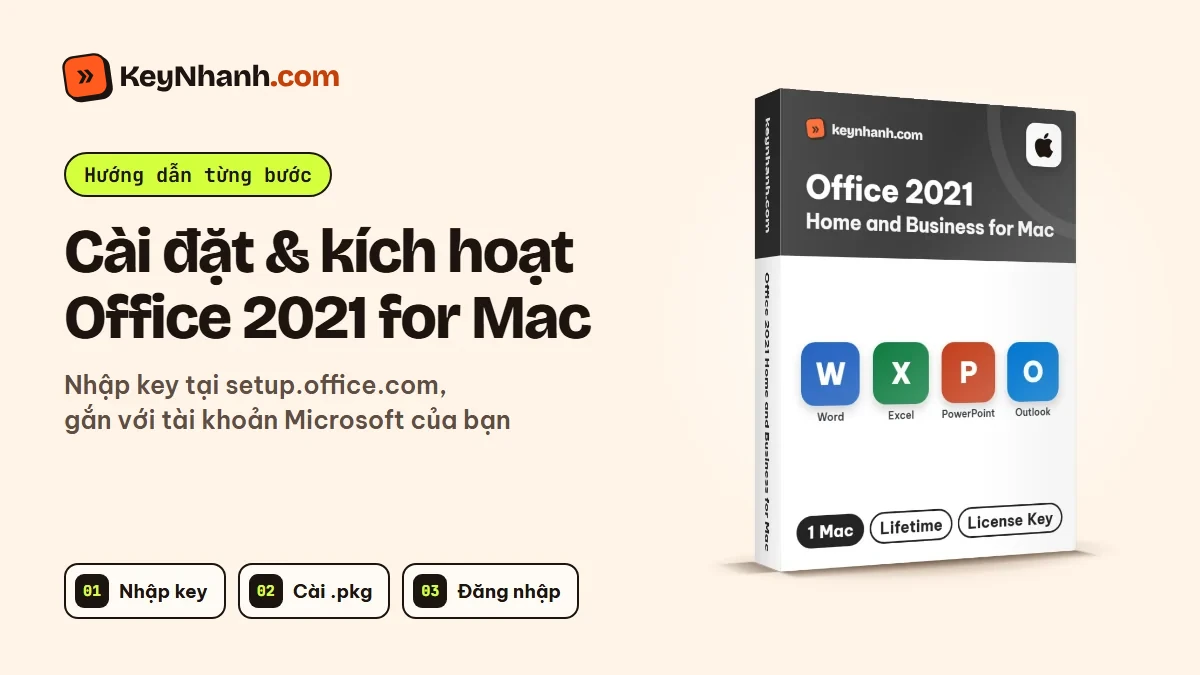
Bài này hướng dẫn cài đặt và kích hoạt Office 2021 for Mac (Office 2021 Home and Business for Mac) trên MacBook, iMac, Mac mini chạy chip Intel hoặc chip Apple. Khác với các key Office cho Windows, key này được nhập trên trang setup.office.com và gắn với tài khoản Microsoft của chính bạn. Sau đó bạn tải bộ cài cho Mac, cài tệp .pkg, mở Word và đăng nhập cùng tài khoản đó là Office tự kích hoạt.
Tóm tắt nhanh
- Bộ gồm Word, Excel, PowerPoint và Outlook 2021 cho 1 máy Mac, macOS thuộc 3 phiên bản gần nhất, chip Intel hoặc chip Apple.
- Bước quyết định: vào setup.office.com, đăng nhập tài khoản Microsoft chính chủ, nhập key 25 ký tự để gắn key với tài khoản.
- Tải bộ cài từ link trong email KeyNhanh hoặc tại account.microsoft.com › Services & subscriptions (Dịch vụ & đăng ký), mở tệp .pkg để cài.
- Mở Word, chọn Sign in (Đăng nhập) bằng đúng tài khoản đã nhập key: Office tự kích hoạt.
- Cài lại macOS hoặc cài lại Office trên chính máy đó: chỉ cần đăng nhập lại tài khoản Microsoft đã kích hoạt.
Office 2021 for Mac kích hoạt khác bản Windows ở đâu?
Với Office cho Windows, bạn nhập key ngay trong Word. Office 2021 for Mac thì khác: key được nhập một lần trên trang setup.office.com và liên kết với tài khoản Microsoft của bạn. Từ đó, tài khoản này chính là “chìa khóa” để kích hoạt: mở Word trên máy Mac, đăng nhập đúng tài khoản là Office nhận bản quyền. Đây cũng là sản phẩm duy nhất trong các bản Office tại KeyNhanh kích hoạt theo cách này.
Key dùng cho 1 máy Mac và chỉ kích hoạt 1 lần. Key không dùng cho Windows; máy Windows thì xem Office LTSC Standard 2024 hoặc Office Home & Business 2024.
| Bạn đang ở đâu | Việc cần làm | Xem |
|---|---|---|
| Vừa nhận key, chưa có tài khoản Microsoft | Tạo tài khoản miễn phí bằng email cá nhân, rồi làm đủ 4 bước | Chuẩn bị |
| Đã có tài khoản Microsoft, chưa nhập key | Nhập key tại setup.office.com | Bước 1 |
| Đã nhập key, chưa cài Office | Tải bộ cài, cài tệp .pkg, đăng nhập Word | Bước 2 đến Bước 4 |
| Cài lại macOS hoặc Office trên máy đã kích hoạt | Tải lại bộ cài, đăng nhập lại tài khoản cũ, không cần key mới | Cài lại |
Chuẩn bị máy Mac và tài khoản Microsoft
Mở menu Apple › About This Mac (Giới thiệu về máy Mac này) để xem máy đang chạy phiên bản macOS nào và dùng chip gì, rồi so với bảng:
| Thành phần | Yêu cầu tối thiểu |
|---|---|
| macOS | Một trong 3 phiên bản macOS gần nhất |
| Chip | Chip Intel hoặc chip Apple |
| RAM | 4 GB |
| Ổ trống | 10 GB |
| Màn hình | 1280 × 800 |
| Kết nối | Internet để nhập key, tải bộ cài và kích hoạt |
Chưa chắc máy đạt yêu cầu, bạn chụp cửa sổ About This Mac (Giới thiệu về máy Mac này) gửi Fanpage KeyNhanh để được xem giúp.
Về tài khoản, bạn cần một tài khoản Microsoft chính chủ. Chưa có thì tạo miễn phí tại account.microsoft.com bằng email cá nhân. Hãy chọn email bạn giữ lâu dài và ghi lại mật khẩu cẩn thận, vì mỗi lần cài lại Office trên máy Mac, bạn sẽ đăng nhập lại đúng tài khoản này.
Bước 1: Nhập key Office 2021 for Mac tại setup.office.com
Các bước trên setup.office.com được mô tả bằng lời, để bạn làm theo được dù trang hiện tiếng Anh hay tiếng Việt:
- Mở trình duyệt Safari hoặc Chrome, vào setup.office.com.
- Chọn Sign in (Đăng nhập) và đăng nhập tài khoản Microsoft chính chủ của bạn.
- Ở ô nhập khóa sản phẩm, dán key 25 ký tự từ email KeyNhanh. Sao chép rồi dán giúp tránh gõ nhầm ký tự.
- Làm theo các bước còn lại trên trang để hoàn tất. Khi xong, key đã gắn với tài khoản Microsoft vừa đăng nhập.
Lưu ý: hãy chắc bạn đang đăng nhập đúng tài khoản muốn dùng lâu dài trước khi nhập key, vì key sẽ gắn với tài khoản đó. Mỗi key dùng cho 1 máy Mac và chỉ kích hoạt 1 lần.
Bước 2: Tải bộ cài Office cho Mac
Bạn có hai nơi để tải bộ cài chính thức, chọn nơi nào cũng được:
- Link trong email KeyNhanh: email gửi key cũng có link bộ cài chính thức Office cho Mac.
- Tài khoản Microsoft: vào account.microsoft.com, mở mục Services & subscriptions (Dịch vụ & đăng ký), tìm Office 2021 rồi chọn tải bộ cài.
Tệp tải về có đuôi .pkg và nằm trong thư mục chứa tệp tải về của trình duyệt.
Bước 3: Cài Office bằng tệp .pkg
- Mở thư mục chứa tệp tải về, nhấp đúp vào tệp .pkg vừa tải.
- Trình cài đặt của macOS hiện ra. Đi tiếp qua các màn hình giới thiệu, đọc và đồng ý điều khoản cấp phép, giữ vị trí cài mặc định rồi chọn cài.
- Khi macOS hỏi, nhập mật khẩu đăng nhập máy Mac để cho phép cài phần mềm.
- Chờ trình cài đặt chép Word, Excel, PowerPoint, Outlook vào máy. Giữ máy cắm sạc và kết nối mạng.
- Trình cài đặt báo xong thì đóng cửa sổ.
Bước 4: Mở Word và đăng nhập để kích hoạt Office 2021 for Mac
- Mở Word từ Launchpad hoặc từ thư mục ứng dụng của máy.
- Word hỏi đăng nhập: chọn Sign in (Đăng nhập), dùng đúng tài khoản Microsoft đã nhập key ở Bước 1.
- Office tìm thấy bản quyền Office 2021 trong tài khoản và tự kích hoạt. Chấp nhận thỏa thuận cấp phép nếu được hỏi.
- Mở Excel, PowerPoint, Outlook: các ứng dụng này dùng chung bản quyền, đăng nhập cùng tài khoản nếu được hỏi.
Kiểm tra Office 2021 for Mac đã kích hoạt chưa
- Trên trình duyệt, đăng nhập account.microsoft.com và mở Services & subscriptions (Dịch vụ & đăng ký): Office 2021 nằm trong danh sách là key đã gắn với tài khoản của bạn.
- Trong Word, bạn tạo và lưu được tài liệu mới, không còn bị hỏi kích hoạt hay đăng nhập: Office đã nhận bản quyền.
- Word vẫn đòi kích hoạt: thường do đăng nhập nhầm tài khoản, xem bảng lỗi thường gặp.
Cập nhật và cài lại Office trên Mac
Office 2021 for Mac được cập nhật miễn phí khi có bản cập nhật mới. Để kiểm tra, mở Word, trên thanh menu chọn Help (Trợ giúp) › Check for Updates (Kiểm tra Cập nhật) rồi làm theo hướng dẫn.
Khi cài lại macOS hoặc cài lại Office trên chính máy Mac đã kích hoạt, bạn không cần key mới và cũng không phải vào setup.office.com lần nữa:
- Tải lại bộ cài từ link trong email KeyNhanh hoặc từ Services & subscriptions (Dịch vụ & đăng ký) trong tài khoản Microsoft.
- Cài tệp .pkg như Bước 3.
- Mở Word, đăng nhập lại tài khoản Microsoft đã kích hoạt là dùng tiếp.
Lỗi thường gặp khi cài đặt và kích hoạt Office 2021 for Mac
| Hiện tượng | Nguyên nhân thường gặp | Cách xử lý |
|---|---|---|
| setup.office.com không nhận key | Gõ nhầm hoặc thiếu ký tự khi nhập tay | Sao chép key từ email rồi dán lại; vẫn báo lỗi thì chụp màn hình gửi KeyNhanh kèm mã đơn hàng |
| Mở Word vẫn bị đòi kích hoạt | Đăng nhập Word bằng tài khoản khác với tài khoản đã nhập key | Đăng xuất, đăng nhập lại đúng tài khoản đã dùng ở setup.office.com |
| Không thấy Office 2021 trong Services & subscriptions (Dịch vụ & đăng ký) | Đang xem bằng tài khoản khác, hoặc chưa hoàn tất Bước 1 | Kiểm tra email đăng nhập; làm lại Bước 1 với đúng tài khoản |
| Không cài được Office lên máy Mac | macOS không thuộc 3 phiên bản gần nhất, hoặc ổ trống dưới 10 GB | Xem phiên bản tại About This Mac (Giới thiệu về máy Mac này), giải phóng ổ, nhắn KeyNhanh nếu chưa rõ |
| Cài lại macOS xong, Word đòi đăng nhập | Bình thường sau khi cài lại máy | Đăng nhập lại tài khoản Microsoft đã kích hoạt là dùng tiếp |
Chưa tự xử lý được, bạn chụp màn hình lỗi gửi về email [email protected] hoặc nhắn Fanpage KeyNhanh. Trên máy Mac, KeyNhanh hỗ trợ từ xa qua DeskIn, miễn phí và chỉ kết nối khi bạn đồng ý. KeyNhanh khắc phục trong 24 giờ bằng cách kích hoạt giúp hoặc đổi key mới, và hoàn 100% số tiền trong 3 ngày làm việc nếu sau 24 giờ key vẫn không kích hoạt được. Bảo hành 12 tháng áp dụng cho lỗi từ phía nhà sản xuất, chi tiết tại chính sách bảo hành.
Câu hỏi thường gặp về cài đặt và kích hoạt Office 2021 for Mac
Kích hoạt Office 2021 for Mac có bắt buộc tài khoản Microsoft không?
Có. Bạn đăng nhập tài khoản Microsoft của mình tại setup.office.com rồi nhập key 25 ký tự, key sẽ gắn với tài khoản đó. Sau khi cài, bạn đăng nhập Word bằng cùng tài khoản để Office kích hoạt.
Nên dùng tài khoản Microsoft nào để nhập key?
Dùng tài khoản Microsoft chính chủ, tạo bằng email cá nhân bạn giữ lâu dài. Mỗi lần cài lại Office trên máy Mac, bạn đăng nhập lại chính tài khoản này, nên hãy lưu mật khẩu cẩn thận. Chưa có tài khoản, bạn tạo miễn phí tại account.microsoft.com.
Cài lại macOS hoặc cài lại Office 2021 for Mac có cần key mới không?
Không. Trên chính máy Mac đã kích hoạt, bạn tải lại bộ cài từ link trong email hoặc từ Services & subscriptions (Dịch vụ & đăng ký), cài xong chỉ cần đăng nhập lại tài khoản Microsoft đã kích hoạt. Gặp trục trặc, bạn nhắn Fanpage KeyNhanh hoặc email [email protected].
Office 2021 for Mac gồm những ứng dụng nào?
Word, Excel, PowerPoint và Outlook 2021; Excel có XLOOKUP và mảng động. Bộ không có Access, Publisher vì Microsoft không làm hai ứng dụng này cho Mac. Tệp Word, Excel, PowerPoint làm trên Mac dùng chung định dạng với Office trên Windows, gửi cho nhóm vẫn mở bình thường.
MacBook chip Apple có cài được Office 2021 for Mac không?
Được. Office 2021 for Mac chạy trên máy Mac chip Intel hoặc chip Apple, miễn là macOS thuộc 3 phiên bản gần nhất. Bạn xem phiên bản tại menu Apple › About This Mac (Giới thiệu về máy Mac này).
Nên chọn Office 2021 for Mac hay Office 365?
Chọn Office 2021 for Mac nếu muốn trả 1 lần và dùng lâu dài trên máy Mac với đủ Word, Excel, PowerPoint, Outlook. Office 365 dùng 12 tháng, chi phí ban đầu thấp hơn và có tính năng mới khi tài khoản còn hạn, hợp khi bạn chỉ cần Office cho một năm học; xem hướng dẫn Office 365.
Chưa có key?
Key Office 2021 Home and Business for Mac bản quyền chính hãng
Word, Excel, PowerPoint, Outlook 2021 cho 1 máy Mac chip Intel hoặc chip Apple, gắn với tài khoản Microsoft của bạn. Key và link bộ cài cho Mac gửi qua email nhanh chóng, hỗ trợ kích hoạt miễn phí qua DeskIn, bảo hành 12 tháng.