Hướng dẫn
Cách cài đặt và kích hoạt Office 365 bằng tài khoản trên máy tính, điện thoại
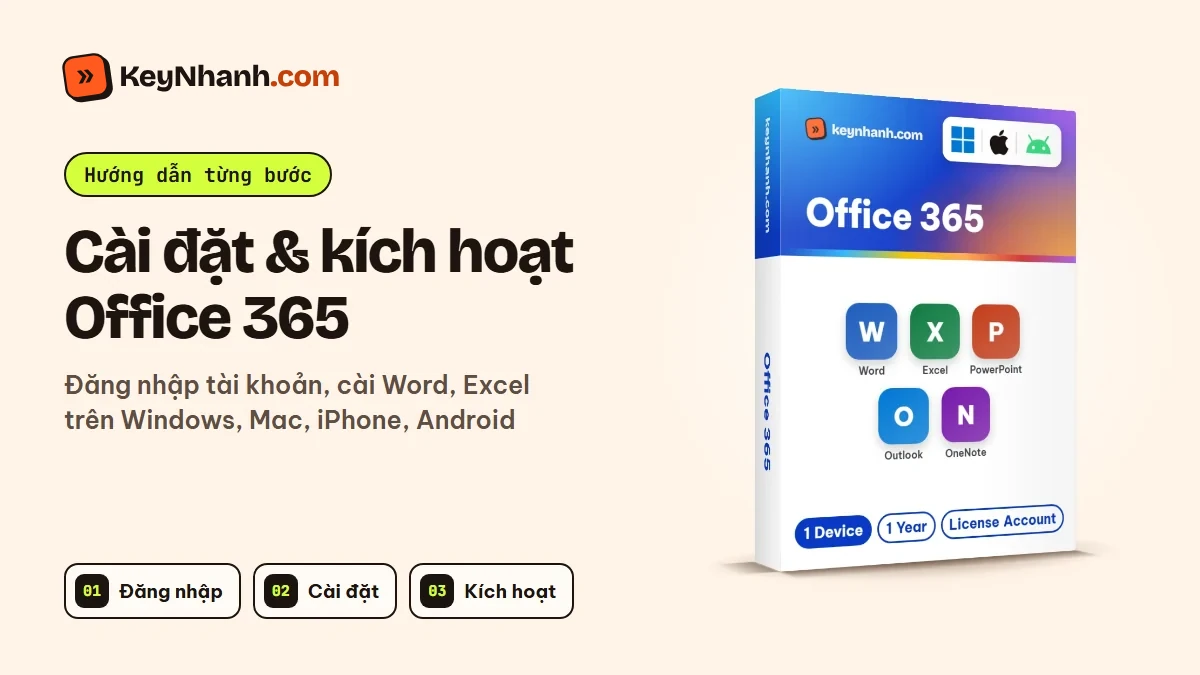
Office 365 kích hoạt bằng tài khoản chứ không dùng key: cài xong, đăng nhập đúng tài khoản là Office tự kích hoạt. Bài này hướng dẫn cài đặt và kích hoạt Office 365 bằng tài khoản KeyNhanh cấp trên máy tính Windows, Mac, iPhone, iPad và điện thoại Android, kèm cách đổi mật khẩu, kiểm tra bản quyền và xử lý lỗi thường gặp.
Tóm tắt nhanh
- Tài khoản Office 365 KeyNhanh cấp dùng riêng cho bạn trong 12 tháng, trên 1 thiết bị: máy tính Windows 10, 11, Mac, iPhone, iPad hoặc điện thoại, máy tính bảng Android.
- Lần đăng nhập đầu tiên bắt buộc đổi mật khẩu: nhập mật khẩu cũ, mật khẩu mới, rồi nhập lại mật khẩu mới. Lưu ngay mật khẩu mới, vì quên mật khẩu đã đổi thì KeyNhanh không thể đổi lại giúp bạn.
- Đăng nhập microsoft365.com, chọn Install apps (Cài đặt ứng dụng) để tải Office cho Windows hoặc Mac.
- Mở Word, đăng nhập đúng tài khoản là Office tự kích hoạt, không cần nhập key.
- Cài lại máy: tải lại Office, đăng nhập lại là dùng tiếp đến hết thời hạn.
Office 365 hay Microsoft 365? Microsoft hiện gọi Office 365 là Microsoft 365, nên trên trang web và trong ứng dụng bạn sẽ thấy tên Microsoft 365. Các bước trong bài áp dụng như nhau.
Chuẩn bị trước khi cài đặt Office 365
- Thông tin tài khoản: email đăng nhập, mật khẩu và link bộ cài chính thức nằm trong email KeyNhanh gửi sau khi thanh toán.
- Chọn 1 thiết bị sẽ dùng Office 365: máy tính Windows 10, 11, máy Mac, iPhone, iPad hoặc điện thoại, máy tính bảng Android.
- Cấu hình máy tính: RAM 4 GB, ổ trống 4 GB (Windows) hoặc 10 GB (Mac). Mac cần chạy một trong 3 phiên bản macOS gần nhất, chip Intel hoặc chip Apple đều được.
- Gỡ Office cũ trên máy Windows (Office 2016, 2019, 2021 hoặc bản dùng thử) để tránh xung đột bản quyền: Settings (Cài đặt) › Apps (Ứng dụng) › Installed apps (Ứng dụng đã cài đặt), chọn bộ Office cũ rồi Uninstall (Gỡ cài đặt).
- Internet để đăng nhập, tải bộ cài và kích hoạt.
Bước 1: Đăng nhập lần đầu và đổi mật khẩu Office 365
Tài khoản KeyNhanh cấp dùng riêng cho bạn. Ở lần đăng nhập đầu tiên, Microsoft bắt buộc bạn đổi sang mật khẩu mới của riêng mình:
- Mở trình duyệt, vào microsoft365.com. Trang có thể tự chuyển sang địa chỉ m365.cloud.microsoft, đó vẫn là trang chính thức của Microsoft.
- Chọn Sign in (Đăng nhập), nhập email tài khoản trong email KeyNhanh gửi, rồi nhập mật khẩu trong email đó.
- Màn hình đổi mật khẩu hiện ra: nhập mật khẩu cũ (mật khẩu trong email KeyNhanh gửi), nhập mật khẩu mới, rồi nhập lại mật khẩu mới để xác nhận. Mật khẩu mới nên dài từ 8 ký tự, có chữ hoa, chữ thường và số.
- Lưu ngay mật khẩu mới vào nơi an toàn, ví dụ trình quản lý mật khẩu hoặc sổ ghi chú riêng, rồi đăng nhập tiếp bằng mật khẩu mới.
- Nếu Microsoft hỏi thêm thông tin bảo mật mà bạn chưa rõ, chụp màn hình gửi KeyNhanh trước khi làm tiếp.
Quan trọng: hãy lưu lại mật khẩu mới. Sau khi đổi, chỉ bạn biết mật khẩu tài khoản. Nếu quên mật khẩu đã đổi, KeyNhanh không thể hỗ trợ đổi lại mật khẩu và trường hợp này không được bảo hành.
Sau này muốn đổi mật khẩu lần nữa, trên microsoft365.com bạn chọn biểu tượng Settings (Cài đặt) hình bánh răng ở góc trên, rồi chọn Change your password (Thay đổi mật khẩu của bạn) và làm theo hướng dẫn. Mỗi lần đổi đều nhớ lưu lại mật khẩu mới; các thiết lập khác của tài khoản nên giữ nguyên.
Bước 2: Cài Office 365 trên máy tính Windows
- Đăng nhập microsoft365.com, chọn Install apps (Cài đặt ứng dụng) rồi chọn Microsoft 365 apps (ứng dụng Microsoft 365). Không thấy nút này ở trang chủ thì chọn Apps (Ứng dụng) ở thanh bên trái rồi chọn Install apps (Cài đặt ứng dụng). Bạn cũng có thể tải theo link bộ cài chính thức trong email KeyNhanh.
- Mở tệp cài đặt vừa tải về. Khi Windows hỏi Do you want to allow this app to make changes to your device? (Bạn có muốn cho phép ứng dụng này thực hiện thay đổi đối với thiết bị của bạn không?), chọn Yes (Có).
- Chờ Office tải và cài, máy cần giữ kết nối Internet.
- Khi thấy dòng You’re all set! Office is installed now (Bạn đã sẵn sàng! Office giờ đã được cài đặt), chọn Close (Đóng).
Office được cài bản 64-bit theo mặc định. Nếu máy còn Office 32-bit cũ, Microsoft sẽ cài bản 32-bit thay thế, nên gỡ Office cũ trước để máy nhận đúng bản 64-bit.
Bước 3: Kích hoạt Office 365 bằng tài khoản
- Chọn nút Start (Bắt đầu), gõ Word và mở ứng dụng Word.
- Chọn Sign in (Đăng nhập), đăng nhập đúng tài khoản Office 365 KeyNhanh cấp.
- Chấp nhận thỏa thuận cấp phép khi Word hỏi. Office kích hoạt ngay; Excel, PowerPoint, Outlook, OneNote trên máy cũng nhận bản quyền theo.
Nếu Activation Wizard (Trình hướng dẫn Kích hoạt) hiện ra, Office cần thêm thao tác để kích hoạt: làm theo các bước trên màn hình, hoặc nhắn KeyNhanh kèm ảnh chụp màn hình để được hỗ trợ.
Cài và kích hoạt Office 365 trên máy Mac
- Trên máy Mac, đăng nhập microsoft365.com và chọn Install apps (Cài đặt ứng dụng) để tải bộ cài Office cho Mac (tệp .pkg).
- Mở tệp .pkg trong thư mục tải về, làm theo trình cài đặt của macOS và nhập mật khẩu máy Mac khi được hỏi để cho phép cài.
- Cài xong, mở Word từ Launchpad hoặc thư mục ứng dụng.
- Đăng nhập tài khoản Office 365 KeyNhanh cấp khi Word hỏi. Office kích hoạt và dùng được ngay.
Không chắc máy Mac chạy phiên bản macOS nào, bạn mở menu Apple › About This Mac (Giới thiệu về máy Mac này) để xem.
Cài Office 365 trên iPhone, iPad và điện thoại Android
- Mở App Store (iPhone, iPad) hoặc Google Play (Android), tải ứng dụng Microsoft 365 Copilot, gộp Word, Excel, PowerPoint trong một ứng dụng, hoặc tải riêng Word, Excel, PowerPoint.
- Mở ứng dụng, đăng nhập bằng tài khoản Office 365 KeyNhanh cấp rồi chọn Next (Tiếp theo).
- Đăng nhập xong, tài khoản tự được thêm vào các ứng dụng Office khác trên cùng máy.
Lưu ý: mỗi tài khoản dùng cho 1 thiết bị. Nếu chọn dùng Office 365 trên điện thoại hoặc máy tính bảng, bạn dùng trên chính thiết bị đó.
Kiểm tra Office 365 đã kích hoạt chưa
Trên máy tính Windows, mở Word › File (Tệp) › Account (Tài khoản). Mục Product Information (Thông tin Sản phẩm) hiện tên gói Microsoft 365 và email tài khoản KeyNhanh cấp là Office đã kích hoạt. Trên điện thoại, chạm vào ảnh đại diện trong ứng dụng để chắc bạn đang đăng nhập đúng tài khoản KeyNhanh cấp.
Lưu tài liệu và khi hết 12 tháng
Tài khoản dùng 12 tháng kể từ ngày KeyNhanh giao, trong thời gian đó Office được cập nhật miễn phí khi có bản cập nhật mới. Bạn có thể lưu tài liệu lên OneDrive để mở trên trình duyệt hoặc thiết bị khác. Trước khi hết hạn, hãy tải các tệp quan trọng về máy hoặc ổ cứng riêng, vì KeyNhanh không bảo đảm dữ liệu trên đám mây sau thời hạn. Muốn dùng tiếp, bạn mua gói Office 365 mới tại KeyNhanh.
Lỗi thường gặp khi cài đặt và kích hoạt Office 365
| Hiện tượng | Nguyên nhân thường gặp | Cách xử lý |
|---|---|---|
| Word hiện Unlicensed Product (Sản phẩm Chưa được cấp phép) | Đăng nhập nhầm tài khoản, máy còn bộ Office khác, hoặc tài khoản đã hết hạn | Ở File (Tệp) › Account (Tài khoản), đăng xuất tài khoản khác rồi đăng nhập đúng tài khoản KeyNhanh cấp; gỡ bộ Office cũ |
| Không thấy nút Install apps (Cài đặt ứng dụng) | Đang đăng nhập bằng tài khoản Microsoft cá nhân khác | Đăng xuất, đăng nhập lại bằng email tài khoản trong email KeyNhanh; vẫn không thấy thì nhắn KeyNhanh |
| Quên mật khẩu sau khi đổi | Mật khẩu mới không được lưu lại | KeyNhanh không thể hỗ trợ đổi lại mật khẩu đã đổi và không bảo hành trường hợp này, nên hãy lưu mật khẩu ngay khi đổi |
| Office đòi đăng nhập lại sau khi cài lại máy | Bình thường sau khi cài lại Windows, macOS hoặc Office | Đăng nhập lại tài khoản là dùng tiếp đến hết thời hạn |
| Cài rất lâu hoặc dừng giữa chừng | Mạng chậm, Office cũ chưa gỡ sạch | Kiểm tra mạng, gỡ sạch Office cũ, khởi động lại rồi cài lại |
Chưa tự xử lý được, bạn chụp màn hình lỗi gửi về email [email protected] hoặc nhắn Fanpage KeyNhanh. Tài khoản không dùng được do lỗi từ phía nhà sản xuất được khắc phục hoặc đổi tài khoản mới miễn phí để bạn dùng tiếp đến hết thời hạn, chi tiết tại chính sách bảo hành.
Câu hỏi thường gặp về cài đặt và kích hoạt Office 365
Office 365 có cần nhập key để kích hoạt không?
Không. Office 365 kích hoạt bằng tài khoản: bạn cài Office rồi đăng nhập đúng tài khoản KeyNhanh cấp là Office tự kích hoạt.
Một tài khoản Office 365 dùng được trên mấy thiết bị?
Mỗi tài khoản dùng cho 1 thiết bị bạn chọn: máy tính Windows 10, 11, máy Mac, hoặc iPhone, iPad, điện thoại, máy tính bảng Android. Cần thêm thiết bị, bạn mua thêm 1 tài khoản.
Cài lại Windows hoặc macOS thì Office 365 có mất không?
Không. Sau khi cài lại máy, bạn tải lại Office tại microsoft365.com hoặc theo link bộ cài KeyNhanh đã gửi, rồi đăng nhập lại tài khoản là dùng tiếp đến hết thời hạn.
Đăng nhập Office 365 lần đầu có phải đổi mật khẩu không?
Có. Ở lần đăng nhập đầu tiên, Microsoft bắt buộc đổi mật khẩu: bạn nhập mật khẩu cũ trong email KeyNhanh gửi, nhập mật khẩu mới rồi nhập lại mật khẩu mới. Hãy lưu ngay mật khẩu mới, vì nếu quên mật khẩu đã đổi, KeyNhanh không thể hỗ trợ đổi lại mật khẩu và trường hợp này không được bảo hành. Sau đó bạn vẫn đổi được mật khẩu theo ý mình tại Settings (Cài đặt) › Change your password (Thay đổi mật khẩu của bạn) trên microsoft365.com.
Hết 12 tháng thì tài khoản Office 365 và tài liệu thế nào?
Hết 12 tháng kể từ ngày KeyNhanh giao, tài khoản hết hạn và không dùng được nữa. Bạn tải các tệp quan trọng trên OneDrive về máy trước ngày đó. Muốn dùng tiếp, bạn mua gói Office 365 mới tại KeyNhanh.
Nên chọn Office 365 hay Office 2021 Pro Plus?
Chọn Office 365 nếu bạn cần Office cho một năm học với chi phí thấp, dùng được trên Windows, Mac hoặc điện thoại và luôn có tính năng mới. Chọn Office 2021 Pro Plus nếu muốn key trả 1 lần, dùng lâu dài trên 1 máy Windows, có cả Access và Publisher. Xem so sánh tại Chọn bản Windows, Office.
Chưa có tài khoản?
Tài khoản Office 365 bản quyền chính hãng
Tài khoản riêng dùng 12 tháng trên 1 thiết bị Windows, Mac, iOS hoặc Android, đổi được mật khẩu. Nhận tài khoản qua email nhanh chóng, hỗ trợ kích hoạt miễn phí.