Hướng dẫn
Cách cài đặt và kích hoạt Office 2019 Pro Plus trên Windows 10, 11
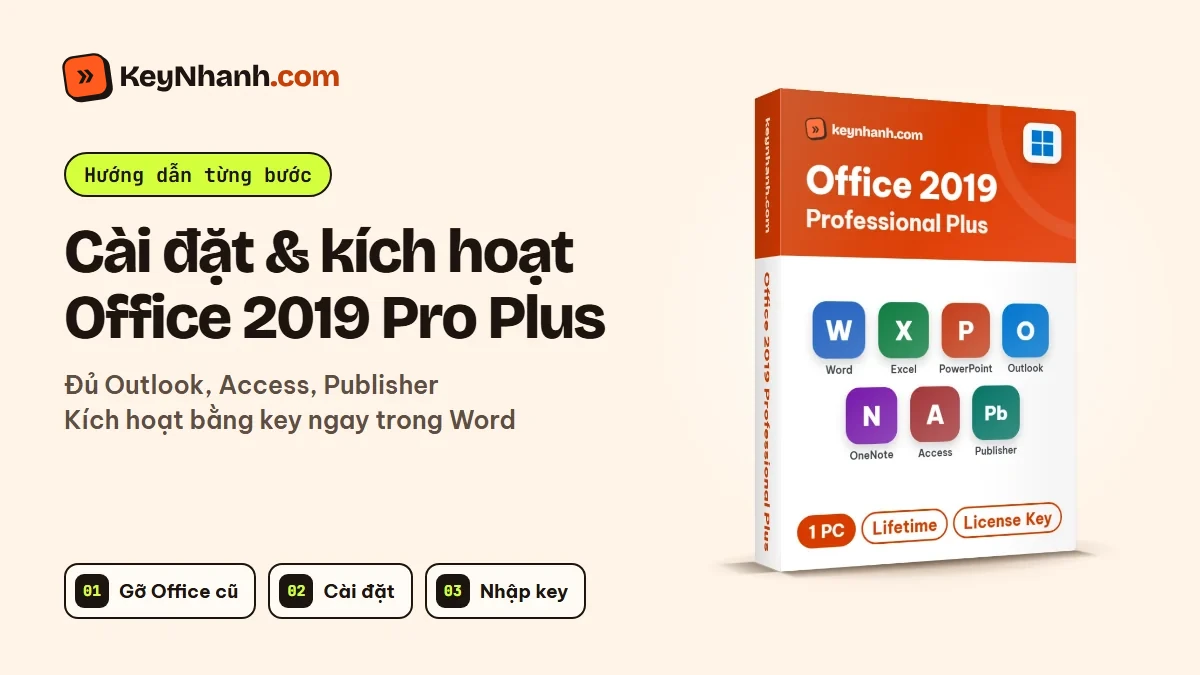
Để cài đặt và kích hoạt Office 2019 Pro Plus (Office 2019 Professional Plus), bạn cần ba thứ: một máy chạy Windows 10 hoặc Windows 11, key 25 ký tự và bộ cài chính thức của Microsoft mà KeyNhanh gửi qua email. Bài này đi lần lượt từ kiểm tra máy, dọn các bộ Office khác, cài đặt, nhập key cho đến bước mở Outlook và Access để chắc chắn cả bộ đã nhận bản quyền. Máy chạy Windows LTSC cũng làm theo đúng các bước này.
Tóm tắt nhanh
- Office 2019 Pro Plus chỉ cài trên Windows 10, Windows 11, gồm cả Windows 11 Enterprise LTSC 2024 và Windows 10 Enterprise LTSC 2021; Windows 7, 8.1 không cài được.
- Gỡ mọi bộ Office khác trước khi cài, nhất là bản Microsoft 365 dùng thử có sẵn trên laptop mới.
- Kích hoạt trong Word: File (Tệp) › Account (Tài khoản) › Change Product Key (Thay đổi Khóa Sản phẩm), dán key khi máy có Internet.
- Xong thì mở Outlook và Access: hai ứng dụng này chạy bình thường, không báo Unlicensed Product (Sản phẩm Chưa được cấp phép) là cả bộ đã có bản quyền.
Office 2019 Pro Plus cài được trên máy nào?
Office 2019 chỉ chạy trên Windows 10 và Windows 11. Chưa chắc máy mình đang dùng bản nào, bạn nhấn Windows + R, gõ winver rồi nhấn Enter: cửa sổ hiện ra ghi rõ tên và phiên bản Windows. Sau đó tìm dòng khớp với máy bạn trong bảng.
| Máy của bạn | Cài Office 2019 Pro Plus? | Bạn làm gì |
|---|---|---|
| Windows 11 hoặc Windows 10 bản Home, Pro, Education, Enterprise, Pro for Workstations | Được | Làm lần lượt mục 1 đến mục 4 bên dưới |
| Windows 11 Enterprise LTSC 2024, Windows 10 Enterprise LTSC 2021 hoặc Windows 10 LTSC 2019 | Được | Các bước giống hệt; máy LTSC không có Microsoft Store nhưng Office 2019 cài từ tệp tải về nên không cần Store |
| Windows 7 SP1, Windows 8.1 | Không | Xem Office 2016 Pro Plus, cũng đủ Outlook, Access, Publisher |
| Máy Mac | Không | Xem Office 365 hoặc Office 2021 Home and Business for Mac |
Cấu hình tối thiểu và các ứng dụng trong bộ
Đối chiếu máy của bạn với mức tối thiểu cho Office 2019 Pro Plus dưới đây, nhất là RAM và dung lượng còn trống của ổ C.
| Thành phần | Mức tối thiểu |
|---|---|
| Hệ điều hành | Windows 10, Windows 11, kể cả các bản LTSC 2019, 2021, 2024 |
| Bộ xử lý (CPU) | 1,6 GHz, 2 nhân |
| RAM | 4 GB |
| Ổ trống | 4 GB |
| Màn hình | 1280 × 768 |
| Kết nối | Internet để tải bộ cài và kích hoạt key |
Một key Office 2019 Pro Plus kích hoạt toàn bộ các ứng dụng sau trên 1 máy tính:
- Word, Excel, PowerPoint 2019: soạn văn bản, làm bảng tính, trình chiếu cho bài tập và việc hằng ngày.
- Outlook 2019: gom email, lịch học và danh bạ về một chỗ.
- OneNote: ghi chép bài giảng theo từng môn.
- Access 2019: tạo bảng dữ liệu, biểu mẫu và báo cáo cho các bài tập như quản lý thư viện, điểm danh, danh sách lớp.
- Publisher 2019: thiết kế tờ rơi, thiệp mời, bản tin câu lạc bộ.
1. Dọn các bộ Office khác trên máy
Mỗi máy chỉ nên có một bộ Office. Khi Office 2019 phải chạy cạnh Microsoft 365 hay một bản Office khác, Word rất dễ báo chưa kích hoạt dù key đúng. Gỡ Office chỉ xóa phần mềm; Microsoft xác nhận các tệp Word, Excel bạn đã lưu không bị xóa theo.
- Trên Windows 11, mở Settings (Cài đặt) › Apps (Ứng dụng) › Installed apps (Ứng dụng đã cài đặt). Trên Windows 10, mở Settings (Cài đặt) › Apps (Ứng dụng) › Apps & features (Ứng dụng & tính năng).
- Lần lượt gõ Office và Microsoft 365 vào ô tìm kiếm để lọc ra mọi bộ Office trên máy, kể cả bản dùng thử cài sẵn.
- Với từng bộ tìm được, chọn Uninstall (Gỡ cài đặt) và đi hết các bước gỡ.
- Khởi động lại máy trước khi chạy bộ cài Office 2019.
Có bộ Office gỡ không hết hoặc báo lỗi khi gỡ, bạn dùng công cụ gỡ của Microsoft được hướng dẫn tại trang Gỡ cài đặt Microsoft 365 hoặc Office khỏi PC.
Định cài thêm Visio 2016 hoặc Project 2016? Hai phần mềm này không cài chung được với Office 2019 trên cùng một máy. Bạn nhắn KeyNhanh trước khi cài để được kiểm tra, tránh phải gỡ đi cài lại.
2. Cài Office 2019 Professional Plus từ bộ cài chính thức
- Mở email KeyNhanh gửi sau khi thanh toán, chọn link bộ cài chính thức Office 2019 Professional Plus và lưu tệp về máy.
- Mở tệp vừa tải. Cửa sổ User Account Control (Kiểm soát Tài khoản Người dùng) hiện ra, bạn chọn Yes (Có) để bộ cài được phép chạy.
- Bộ cài tự tải và cài Word, Excel, PowerPoint, Outlook, OneNote, Access, Publisher. Giữ laptop cắm sạc, có Internet và không tắt máy cho đến khi xong.
- Khi màn hình báo You’re all set! Office is installed now (Bạn đã sẵn sàng! Office giờ đã được cài đặt), chọn Close (Đóng).
Tránh bộ cài trôi nổi. Các gói “Office 2019 full crack”, bản “kích hoạt sẵn” hay tệp chia sẻ qua link Google Drive lạ thường đã bị chỉnh sửa, dễ kèm mã độc và có thể khiến key bản quyền không kích hoạt được. Chỉ dùng link bộ cài trong email KeyNhanh.
3. Nhập key ở Change Product Key (Thay đổi Khóa Sản phẩm)
Office 2019 Pro Plus kích hoạt bằng key ngay trong ứng dụng, bạn không cần tài khoản Microsoft. Nhập key một lần trong Word là Excel, Outlook, Access và các ứng dụng còn lại dùng chung bản quyền.
- Bấm nút Start (Bắt đầu), gõ Word để tìm rồi mở ứng dụng. Nếu Word hiện thỏa thuận cấp phép, chấp nhận để đi tiếp.
- Chọn File (Tệp) ở góc trên bên trái, sau đó chọn Account (Tài khoản) ở cột bên trái.
- Chọn Change Product Key (Thay đổi Khóa Sản phẩm), dán key 25 ký tự trong email KeyNhanh, rồi làm theo các bước trên màn hình.
- Giữ Internet để Office kích hoạt online với Microsoft. Khi trang Account (Tài khoản) ghi Product Activated (Sản phẩm đã được kích hoạt), bạn đóng Word.
Lưu ý: mỗi key dùng cho 1 máy tính và chỉ kích hoạt 1 lần, vì vậy hãy nhập key trên chính máy sẽ dùng Office 2019. Trang File (Tệp) › Account (Tài khoản) không có dòng Change Product Key (Thay đổi Khóa Sản phẩm)? Chụp màn hình trang đó gửi KeyNhanh để được chỉ cách.
4. Mở Outlook, Access để kiểm tra Office 2019 Pro Plus đã kích hoạt chưa
Word báo đã kích hoạt mới là một nửa. Bộ Pro Plus có Outlook và Access, hai ứng dụng mà bản Home and Student không có, nên mở chúng là cách nhanh nhất để chắc máy đang chạy đúng Office 2019 Professional Plus và key đã áp dụng cho cả bộ.
- Chọn Start (Bắt đầu), gõ Outlook rồi mở. Outlook chạy bình thường, phía trên không có thanh Unlicensed Product (Sản phẩm Chưa được cấp phép) là đạt.
- Đóng Outlook, mở Access theo cách tương tự. Trong Access, chọn File (Tệp) › Account (Tài khoản): mục Product Information (Thông tin Sản phẩm) phải có dòng Product Activated (Sản phẩm đã được kích hoạt) kèm tên phiên bản.
- Định làm tờ rơi, thiệp mời thì mở thêm Publisher; cách nhận biết giống hệt hai ứng dụng trên.
- Gõ tên mà không tìm thấy Outlook hay Access nghĩa là máy đang cài nhầm bộ Office khác. Gỡ bộ đó rồi cài lại từ link Office 2019 Professional Plus trong email.
Ngoài cách trên, bạn có thể kiểm tra bằng lệnh cscript ospp.vbs /dstatus theo hướng dẫn tại trang Hướng dẫn kích hoạt.
Cập nhật Office 2019 và lưu ý khi dùng Excel 2019
Office 2019 Pro Plus được cập nhật miễn phí khi có bản cập nhật mới. Muốn cập nhật ngay, bạn mở một ứng dụng bất kỳ như Excel, vào File (Tệp) › Account (Tài khoản) › Update Options (Tùy chọn Cập nhật) và chọn cập nhật.
Excel 2019 đã có các hàm IFS, SWITCH, MAXIFS, TEXTJOIN nhưng chưa có XLOOKUP, LET và mảng động như Office 2021. Khi làm bảng tính chung với người dùng Office mới hơn, bạn nên hẹn trước dùng VLOOKUP hoặc INDEX/MATCH để công thức tính đúng trên cả hai máy.
Lỗi thường gặp khi cài đặt và kích hoạt Office 2019 Pro Plus
| Hiện tượng | Nguyên nhân thường gặp | Cách xử lý |
|---|---|---|
| Bộ cài không chạy được trên máy | Máy đang chạy Windows 7 hoặc 8.1 | Office 2019 chỉ cài trên Windows 10, 11; máy này phù hợp với Office 2016 Pro Plus |
| Word vẫn báo Unlicensed Product (Sản phẩm Chưa được cấp phép) sau khi nhập key | Máy còn Microsoft 365 dùng thử hoặc bộ Office khác, ngày giờ trên máy sai | Gỡ bộ thừa theo mục 1, chỉnh đúng ngày giờ, khởi động lại rồi mở Word |
| Office báo key không dùng được cho sản phẩm đang cài | Máy đang chạy Office Home and Student, Microsoft 365 hoặc bộ cài tải trên mạng | Gỡ bộ đó, cài lại bằng link Office 2019 Professional Plus trong email |
| Menu Start không có Outlook, Access | Bộ đang cài không phải Professional Plus | Gỡ rồi cài lại từ đúng link bộ cài KeyNhanh gửi |
| Cài Visio 2016 hoặc Project 2016 thì báo lỗi | Hai phần mềm này không cài chung được với Office 2019 | Nhắn KeyNhanh trước khi cài để được kiểm tra |
| Office báo chưa kích hoạt sau khi cài lại Windows hoặc cài lại Office | Bản quyền trên máy cần được kích hoạt lại | Nhắn KeyNhanh để được hỗ trợ kích hoạt lại |
Gặp lỗi khác hoặc làm theo bảng mà chưa được, bạn chụp màn hình thông báo cùng trang File (Tệp) › Account (Tài khoản), gửi email [email protected] hoặc nhắn Fanpage KeyNhanh. KeyNhanh hỗ trợ cài và kích hoạt từ xa qua UltraViewer hoặc DeskIn, miễn phí và chỉ kết nối khi bạn đồng ý. KeyNhanh khắc phục trong 24 giờ bằng cách kích hoạt giúp hoặc đổi key mới, và hoàn 100% số tiền trong 3 ngày làm việc nếu sau 24 giờ key vẫn không kích hoạt được. Bảo hành 12 tháng áp dụng cho lỗi từ phía nhà sản xuất, chi tiết tại chính sách bảo hành.
Câu hỏi thường gặp về cài đặt và kích hoạt Office 2019 Pro Plus
Office 2019 Pro Plus cài trên Windows 10 LTSC, Windows 11 LTSC được không?
Được. Office 2019 Pro Plus cài được trên Windows 11 LTSC 2024, Windows 10 LTSC 2021 và Windows 10 LTSC 2019, các bước giống hệt trên Windows thường. Máy LTSC không có Microsoft Store, nhưng bộ cài trong email chạy thẳng từ tệp tải về nên bạn không cần Store.
Kích hoạt Office 2019 Pro Plus có phải đăng nhập tài khoản Microsoft không?
Không. Bạn nhập key trong Word ở File (Tệp) › Account (Tài khoản) › Change Product Key (Thay đổi Khóa Sản phẩm). Nếu Word hiện cửa sổ Sign in to set up Office (Đăng nhập để thiết lập Office), chọn I don’t want to sign in or create an account (Tôi không muốn đăng nhập hoặc tạo tài khoản) rồi nhập key ở đó.
Cài lại Windows hoặc cài lại Office 2019 Pro Plus có phải mua key mới không?
Không phải mua mới. Sau khi cài lại Windows hoặc cài lại Office 2019 Pro Plus trên đúng máy đã kích hoạt, bản quyền cần được kích hoạt lại; bạn nhắn Fanpage KeyNhanh hoặc email [email protected] để KeyNhanh hỗ trợ kích hoạt lại.
Office 2019 Pro Plus khác Office 2021 Pro Plus ở điểm nào?
Cả hai đều có Word, Excel, PowerPoint, Outlook, OneNote, Access và Publisher, cùng cài trên Windows 10, 11. Office 2021 có thêm các hàm Excel như XLOOKUP, LET, mảng động. Office 2019 hợp khi bạn cần đủ Outlook, Access, Publisher với chi phí thấp hơn và chưa cần các hàm mới.
Có cài Visio 2016, Project 2016 chung máy với Office 2019 được không?
Không. Visio 2016 và Project 2016 không cài chung được với Office 2019 trên một máy. Bạn nhắn KeyNhanh trước khi cài để được kiểm tra cụ thể theo máy của mình.
Máy Windows 7 hoặc 8.1 dùng Office 2019 Pro Plus được không?
Không, Office 2019 chỉ cài được trên Windows 10, 11. Máy Windows 7 SP1, 8.1 có thể dùng key Office 2016 Pro Plus, cũng đủ Outlook, Access, Publisher. Dùng Mac thì xem tài khoản Office 365 hoặc key Office 2021 Home and Business for Mac.
Chưa có key?
Key Office 2019 Pro Plus bản quyền chính hãng
Đủ Word, Excel, PowerPoint, Outlook, OneNote, Access, Publisher cho 1 máy Windows 10, 11. Nhận key và link bộ cài chính thức qua email nhanh chóng, hỗ trợ kích hoạt miễn phí, bảo hành 12 tháng.
Nguồn tham khảo chính thức của Microsoft