Hướng dẫn
Cách cài đặt và kích hoạt Office 2019 Home and Student cho học sinh, sinh viên
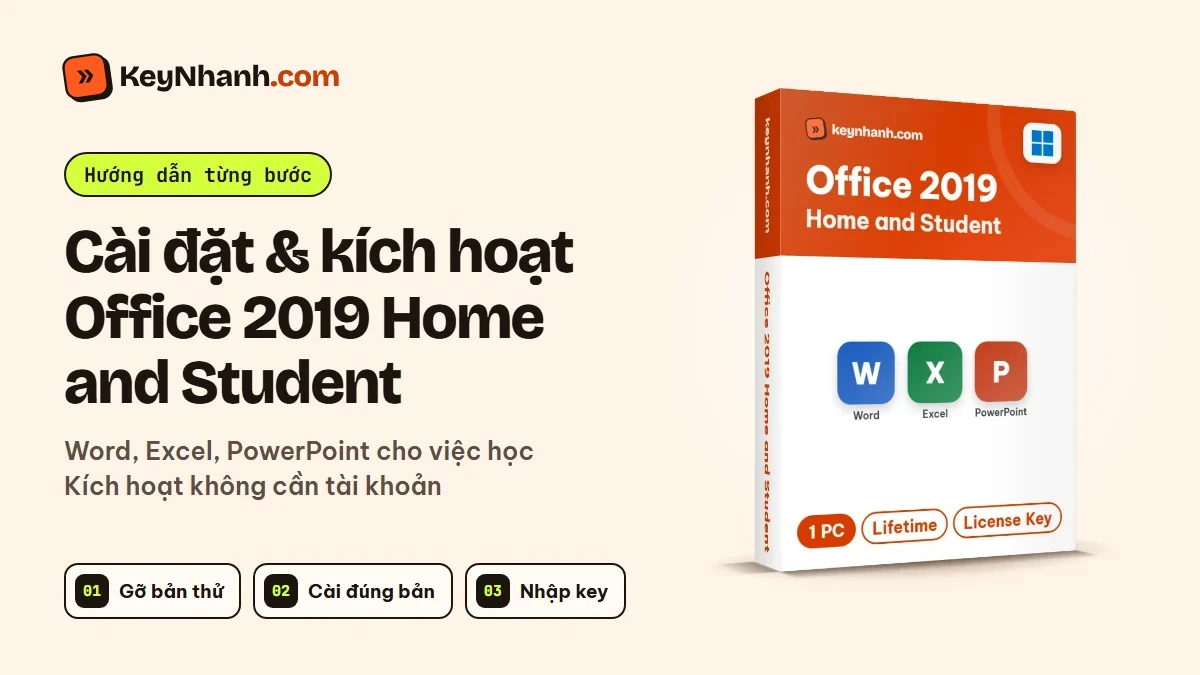
Hướng dẫn này dành cho học sinh, sinh viên muốn cài đặt và kích hoạt Office 2019 Home and Student trên máy Windows 10, 11 để có Word, Excel, PowerPoint bản quyền cho bài tập, tiểu luận và thuyết trình. Hai việc quyết định thành công là cài đúng bộ cài Home and Student, và nhập key 25 ký tự ngay ở cửa sổ Word hỏi đăng nhập mà không cần tạo hay dùng tài khoản Microsoft.
Tóm tắt nhanh
- Office 2019 Home and Student có Word, Excel, PowerPoint 2019, không có Outlook, Access, Publisher.
- Cài trên Windows 10, Windows 11; máy Windows 7, 8.1 không cài được Office 2019.
- Chỉ dùng bộ cài Office 2019 Home and Student trong email KeyNhanh. Lỡ cài Pro Plus hay Microsoft 365 thì key sẽ không nhận.
- Ở cửa sổ Sign in to set up Office (Đăng nhập để thiết lập Office), chọn I don’t want to sign in or create an account (Tôi không muốn đăng nhập hoặc tạo tài khoản) rồi dán key.
Lỗi hay gặp nhất là cài nhầm bản. Key Office 2019 Home and Student chỉ kích hoạt đúng bộ Home and Student 2019. Laptop mới thường có sẵn Microsoft 365 dùng thử, còn trên mạng có rất nhiều bộ cài Office 2019 Pro Plus; máy đang chạy một trong hai bản này thì Office sẽ báo key không dùng được cho sản phẩm đang cài.
Office 2019 Home and Student có gì cho việc học?
Bộ này gồm ba ứng dụng dùng nhiều nhất ở trường, đủ cho phần lớn bài tập từ phổ thông đến đại học:
- Word 2019: nhóm công cụ Learning Tools đọc to văn bản, giãn chữ và khoảng cách dòng để bạn soát lỗi tiểu luận dễ hơn; dịch nhanh một đoạn văn ngay trong Word.
- Excel 2019: các hàm IFS, SWITCH, CONCAT, TEXTJOIN, MAXIFS, MINIFS; biểu đồ bản đồ và biểu đồ phễu cho bài báo cáo số liệu.
- PowerPoint 2019: hiệu ứng chuyển cảnh Morph, tính năng Zoom để nhảy qua lại giữa các phần của bài thuyết trình, chèn biểu tượng và mô hình 3D.
Bộ này không có Outlook, Access, Publisher. Môn học yêu cầu Access hoặc bạn cần Outlook để quản lý email, lịch thì bản phù hợp là Office 2019 Pro Plus.
Máy nào cài được Office 2019 Home and Student?
Office 2019 cần Windows 10 hoặc Windows 11. Muốn biết máy đang chạy Windows nào, mở hộp Run bằng tổ hợp Windows + R, gõ winver và nhấn Enter. Sau đó so với mức tối thiểu:
| Thành phần | Yêu cầu tối thiểu |
|---|---|
| Hệ điều hành | Windows 10 hoặc Windows 11 |
| Bộ xử lý (CPU) | 1,6 GHz, 2 nhân |
| RAM | 4 GB |
| Ổ trống | 4 GB |
| Màn hình | 1280 × 768 |
| Internet | Cần khi tải bộ cài và kích hoạt key |
Máy Windows 7 SP1 hoặc 8.1 không cài được Office 2019; bản dành cho các máy này là Office 2016 Home and Student. Dùng Mac thì xem Office 365 hoặc Office 2021 Home and Business for Mac.
Bạn đang ở trường hợp nào?
| Tình huống | Việc cần làm | Xem |
|---|---|---|
| Máy mới mua, chưa cài thêm gì | Xem máy có Microsoft 365 dùng thử không, gỡ nếu có, rồi cài | Bước 1, Bước 2 |
| Máy đang có Office 2016, Office 2021, Microsoft 365 hoặc bộ cài tải trên mạng | Gỡ hết, khởi động lại rồi mới cài | Bước 1 |
| Đã cài đúng Office 2019 Home and Student, Word báo Unlicensed Product (Sản phẩm Chưa được cấp phép) | Chỉ cần nhập key | Bước 3 |
| Đã lỡ đóng cửa sổ hỏi đăng nhập của Word | Nhập key qua Switch License (Chuyển đổi giấy phép) | Bước 3 |
| Máy Windows 7, 8.1 | Office 2019 không cài được | Office 2016 Home and Student |
Bước 1: Gỡ Microsoft 365 dùng thử và các bộ Office khác
Bước này giúp Office 2019 Home and Student là bộ Office duy nhất trên máy, tránh cảnh hai bộ cùng đòi bản quyền. Bài tập, tiểu luận bạn đã lưu không bị ảnh hưởng: theo Microsoft, gỡ Office chỉ xóa ứng dụng.
- Windows 11: vào Settings (Cài đặt) › Apps (Ứng dụng) › Installed apps (Ứng dụng đã cài đặt). Windows 10: vào Settings (Cài đặt) › Apps (Ứng dụng) › Apps & features (Ứng dụng & tính năng).
- Tìm trong danh sách các mục mang tên Microsoft 365 hoặc Office. Trên laptop mới, mục Microsoft 365 thường là bản dùng thử cài sẵn từ lúc mua.
- Chọn mục đó, chọn Uninstall (Gỡ cài đặt), xác nhận và chờ gỡ xong. Lặp lại với từng bộ Office còn lại.
- Khởi động lại máy.
Mục nào gỡ không được, bạn dùng trình gỡ của Microsoft tại trang Gỡ cài đặt Microsoft 365 hoặc Office khỏi PC.
Bước 2: Cài đúng bộ cài Office 2019 Home and Student
Trước khi tải, nhìn kỹ tên trong email: link phải ghi Office 2019 Home and Student. Bộ cài Pro Plus hay Microsoft 365, dù tải từ đâu, đều không nhận key này.
- Mở email KeyNhanh gửi sau khi thanh toán, chọn link bộ cài chính thức Office 2019 Home and Student và tải về máy.
- Chạy tệp vừa tải. Windows hỏi Do you want to allow this app to make changes to your device? (Bạn có muốn cho phép ứng dụng này thực hiện thay đổi đối với thiết bị của bạn không?), bạn bấm Yes (Có) để bắt đầu cài.
- Bộ cài tải và cài Word, Excel, PowerPoint. Máy cần Internet suốt quá trình này, đừng gập laptop hay tắt máy.
- Thấy dòng You’re all set! Office is installed now (Bạn đã sẵn sàng! Office giờ đã được cài đặt) thì chọn Close (Đóng).
Đừng dùng bản crack. Các bộ “Office 2019 crack”, bản “kích hoạt sẵn” hay link Google Drive chia sẻ trên mạng dễ kèm mã độc và có thể khiến key thật của bạn không kích hoạt được.
Bước 3: Kích hoạt khi Word hỏi đăng nhập
Key Office 2019 Home and Student được nhập ngay trong Word. Cửa sổ hỏi đăng nhập chỉ là lối vào ô nhập key; bạn không cần tài khoản Microsoft để kích hoạt.
- Tìm Word trong menu Start (Bắt đầu) và mở lên.
- Cửa sổ Sign in to set up Office (Đăng nhập để thiết lập Office) hiện ra. Đừng gõ email vào đây: chọn dòng I don’t want to sign in or create an account (Tôi không muốn đăng nhập hoặc tạo tài khoản) ở phía dưới cửa sổ.
- Dán key 25 ký tự trong email KeyNhanh vào ô nhập key, rồi làm theo các bước tiếp theo trên màn hình. Máy phải có Internet để Office kích hoạt với Microsoft.
- Chấp nhận thỏa thuận cấp phép nếu Word hỏi, sau đó đóng Word và mở lại.
Cửa sổ đăng nhập không hiện, hoặc bạn đã lỡ đóng nó? Vào File (Tệp) › Account (Tài khoản) › Switch License (Chuyển đổi giấy phép), chọn Enter a product key instead (Nhập khóa sản phẩm thay vào đó) rồi dán key.
Lưu ý: mỗi key dùng cho 1 máy tính và chỉ kích hoạt 1 lần. Hãy nhập key trên chiếc máy bạn dùng để học hằng ngày.
Bước 4: Kiểm tra Office 2019 Home and Student đã kích hoạt chưa
Mở Word, chọn File (Tệp) › Account (Tài khoản). Trong mục Product Information (Thông tin Sản phẩm), dòng Product Activated (Sản phẩm đã được kích hoạt) đi kèm tên phiên bản Office cho biết key đã nhận. Mở thêm Excel và PowerPoint: không còn thanh Unlicensed Product (Sản phẩm Chưa được cấp phép) phía trên là cả ba ứng dụng đều có bản quyền.
Office 2019 Home and Student được cập nhật miễn phí khi có bản cập nhật mới. Cần cập nhật ngay thì vào File (Tệp) › Account (Tài khoản) › Update Options (Tùy chọn Cập nhật). Cách kiểm tra bằng lệnh cscript ospp.vbs /dstatus có tại Hướng dẫn kích hoạt.
Mở bài làm bằng Office 2021, Office 365
Bạn bè, thầy cô dùng Office mới hơn vẫn gửi tệp cho bạn bình thường: Office 2019 mở và sửa được tệp .docx, .xlsx, .pptx làm bằng Office 2021, Office 365. Điểm cần để ý nằm ở Excel:
- Công thức dùng hàm mới như XLOOKUP sẽ báo lỗi #NAME? khi Excel 2019 tính lại bảng.
- Gặp lỗi này, bạn thay XLOOKUP bằng VLOOKUP hoặc INDEX/MATCH là bảng tính chạy lại đúng.
- Làm bài nhóm, cả nhóm nên thống nhất từ đầu chỉ dùng các hàm Excel 2019 có, như IFS, TEXTJOIN, MAXIFS.
Lỗi thường gặp khi cài đặt và kích hoạt Office 2019 Home and Student
| Hiện tượng | Nguyên nhân thường gặp | Cách xử lý |
|---|---|---|
| Office báo key không dùng được cho sản phẩm đang cài | Máy đang chạy Office 2019 Pro Plus, Microsoft 365 hoặc bộ cài tải trên mạng | Gỡ bộ đó theo Bước 1, cài lại bằng link Office 2019 Home and Student trong email |
| Word cứ đòi đăng nhập tài khoản Microsoft | Cửa sổ Sign in to set up Office (Đăng nhập để thiết lập Office) hiện khi mở Word | Chọn I don’t want to sign in or create an account (Tôi không muốn đăng nhập hoặc tạo tài khoản) rồi nhập key |
| Đã đóng cửa sổ đăng nhập, không biết nhập key ở đâu | Cửa sổ hỏi đăng nhập đã bị đóng trước khi nhập key | Vào File (Tệp) › Account (Tài khoản) › Switch License (Chuyển đổi giấy phép) › Enter a product key instead (Nhập khóa sản phẩm thay vào đó) |
| Thanh Unlicensed Product (Sản phẩm Chưa được cấp phép) vẫn hiện sau khi nhập key | Máy còn bộ Office khác hoặc ngày giờ trên máy sai | Gỡ bộ thừa, chỉnh đúng ngày giờ, khởi động lại rồi mở Word |
| Không thấy Outlook trong menu Start | Office 2019 Home and Student không có Outlook | Không phải lỗi; cần Outlook, Access thì xem Office 2019 Pro Plus |
| Office báo chưa kích hoạt sau khi cài lại Windows | Bản quyền cần được kích hoạt lại trên máy | Nhắn KeyNhanh để được hỗ trợ kích hoạt lại |
Thử các cách trên vẫn chưa được, bạn chụp màn hình lỗi gửi về [email protected] hoặc nhắn Fanpage KeyNhanh, nhớ ghi mã đơn hàng. KeyNhanh khắc phục trong 24 giờ bằng cách kích hoạt giúp hoặc đổi key mới, và hoàn 100% số tiền trong 3 ngày làm việc nếu sau 24 giờ key vẫn không kích hoạt được. Key còn được bảo hành 12 tháng với lỗi từ phía nhà sản xuất, xem chính sách bảo hành.
Câu hỏi thường gặp về cài đặt và kích hoạt Office 2019 Home and Student
Kích hoạt Office 2019 Home and Student có cần tài khoản Microsoft không?
Không. Đây là key 25 ký tự nhập thẳng trong Word: ở cửa sổ Sign in to set up Office (Đăng nhập để thiết lập Office), bạn chọn I don’t want to sign in or create an account (Tôi không muốn đăng nhập hoặc tạo tài khoản) rồi dán key. Office kích hoạt online với Microsoft khi máy có Internet.
Office 2019 Home and Student có Outlook, Access không?
Không. Bộ này chỉ gồm Word, Excel và PowerPoint 2019, đủ cho bài tập, tiểu luận, thuyết trình. Cần thêm Outlook, Access, Publisher, bạn xem key Office 2019 Pro Plus.
Cài lại Windows thì Office 2019 Home and Student có phải mua key mới không?
Không cần mua mới. Khi bạn cài lại Windows hoặc cài lại Office 2019 Home and Student trên chính máy đã kích hoạt, Office cần được kích hoạt lại; bạn nhắn Fanpage KeyNhanh hoặc email [email protected] để KeyNhanh hỗ trợ kích hoạt lại.
Nên chọn Office 2019 hay Office 2021 Home and Student?
Office 2019 Home and Student có chi phí thấp hơn mà vẫn đủ Word, Excel, PowerPoint cùng các hàm IFS, TEXTJOIN. Office 2021 Home and Student có thêm XLOOKUP, LET, mảng động, xem hướng dẫn Office 2021 Home and Student. Cả hai đều cài trên Windows 10, 11.
Máy Windows 7, 8.1 hoặc máy Mac dùng được key này không?
Không. Office 2019 không cài được trên Windows 7, 8.1; máy Windows 7 SP1 hoặc 8.1 có thể dùng key Office 2016 Home and Student, cũng có Word, Excel, PowerPoint. Dùng Mac thì xem tài khoản Office 365 hoặc key Office 2021 Home and Business for Mac.
Không rành máy tính, KeyNhanh có cài giúp không?
Có. KeyNhanh hỗ trợ cài và kích hoạt Office từ xa qua UltraViewer hoặc DeskIn, miễn phí và chỉ kết nối khi bạn đồng ý. Bạn nhắn Fanpage KeyNhanh hoặc email [email protected] để hẹn hỗ trợ.
Chưa có key?
Key Office 2019 Home and Student bản quyền chính hãng
Word, Excel, PowerPoint 2019 cho 1 máy Windows 10, 11, kích hoạt bằng key không cần tài khoản Microsoft. Nhận key qua email nhanh chóng, hỗ trợ kích hoạt miễn phí, bảo hành 12 tháng.
Nguồn tham khảo chính thức của Microsoft